

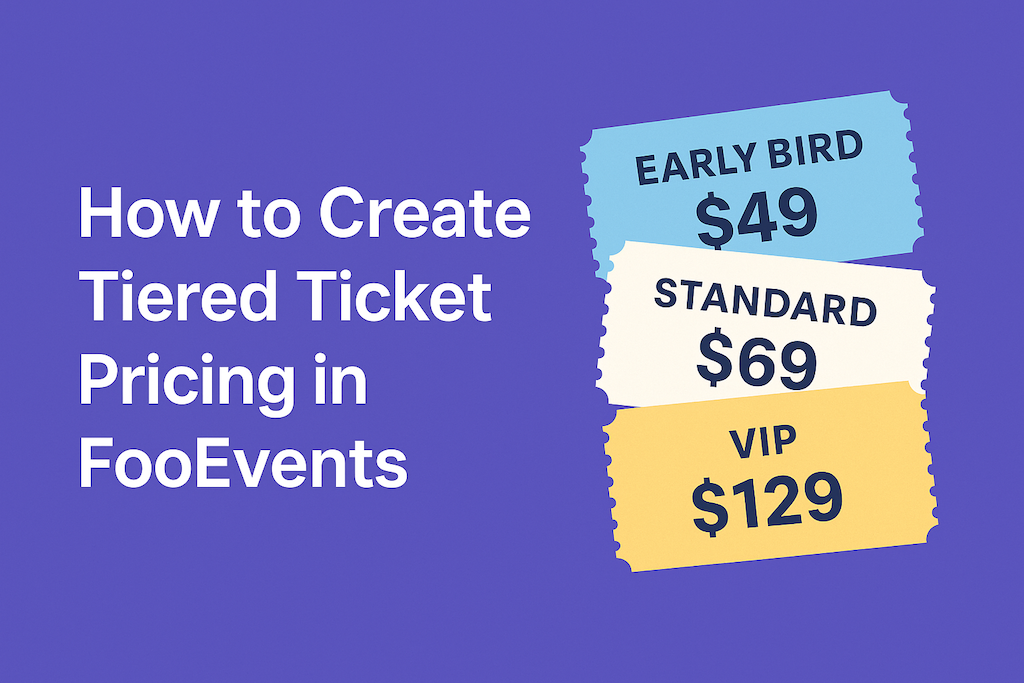
Odstupňované ceny vstupenek umožňují nabízet různé typy vstupenek - například Early Bird, Standard a VIP - bez dalších zásuvných modulů. S FooEvents a WooCommerce, můžete vytvářet úrovně jako varianty produktů, nastavovat ceny a zásoby pro jednotlivé úrovně a shromažďovat údaje o účastnících pro jednotlivé vstupenky. Tento příspěvek vám ukáže, jak jej nastavit a ověřit od začátku do konce.
Úvod
U většiny akcí je výhodné mít k dispozici více než jednu cenovou variantu. Early Bird odměňuje rychlá rozhodnutí, Standard pokrývá většinu a VIP přidává prémiové výhody. Protože FooEvents je umístěn nad WooCommerce, můžete spravovat každou úroveň v rámci jednoho produktu události - žádné duplicitní stránky nebo nepřehledné přehledy. Níže je uvedeno praktické nastavení, kterým se můžete řídit již dnes.
Poznámka: FooEvents v současné době ve výchozím nastavení předpokládá klasický pokladní systém. Pokud testujete bloky pokladen WooCommerce, před přepnutím si ověřte chování na zkušebním webu.
Krok 1: Vytvoření produktu události
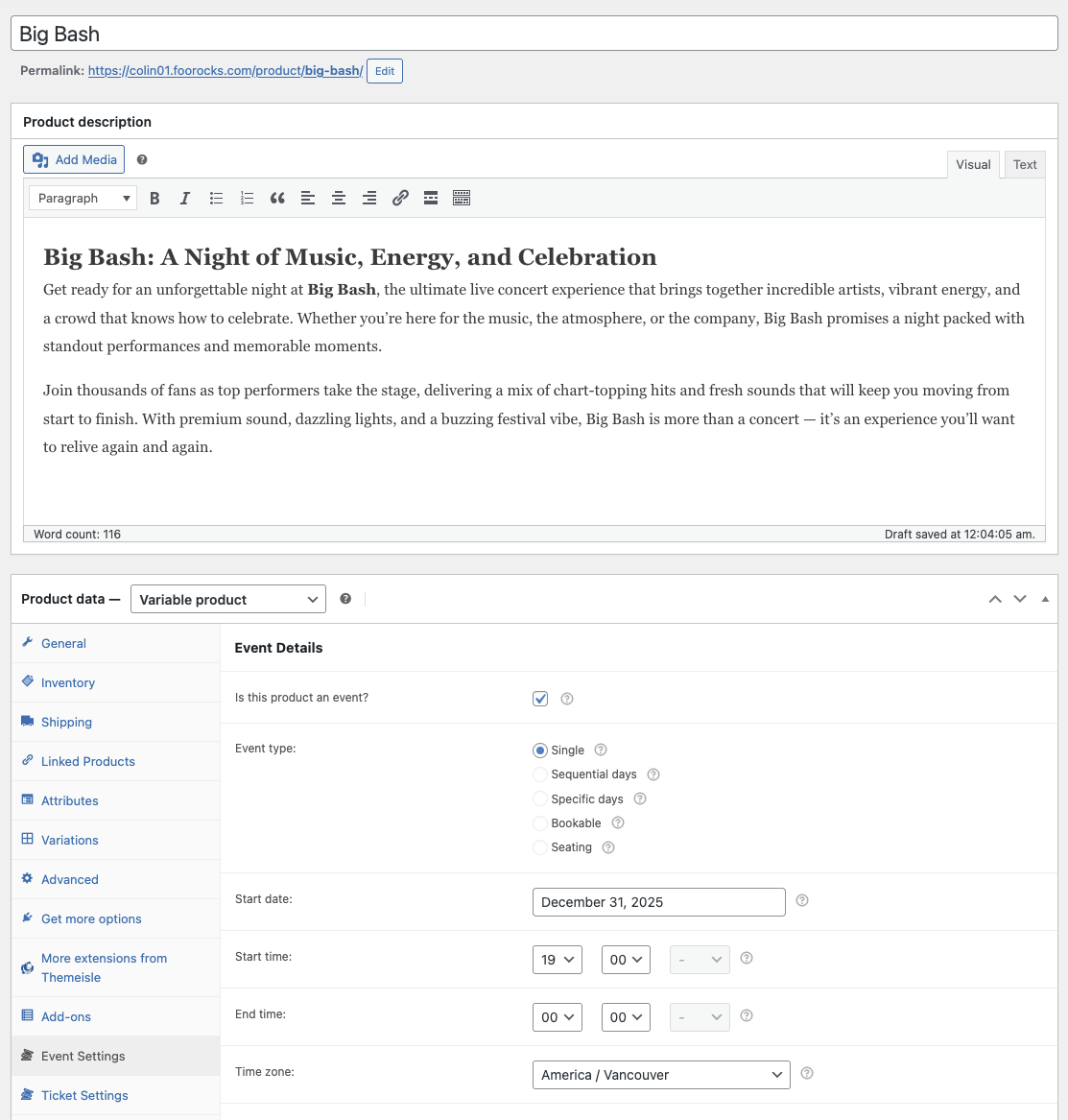
Na panelu správce WordPress přejděte na stránku Produkty → Přidat nový a vytvořte produkt pro svou událost.
- Uveďte jasný název a shrnutí události (datum, místo konání, nejdůležitější události).
- Sada Údaje o výrobku na Variabilní produkt (použijete varianty pro cenové úrovně).
- V Nastavení události zaškrtněte políčko Je tento produkt událostí? a zadejte podrobnosti o události.
👉 Nastavení události (nápověda)
Krok 2: Přidání atributu "Typ tipu"
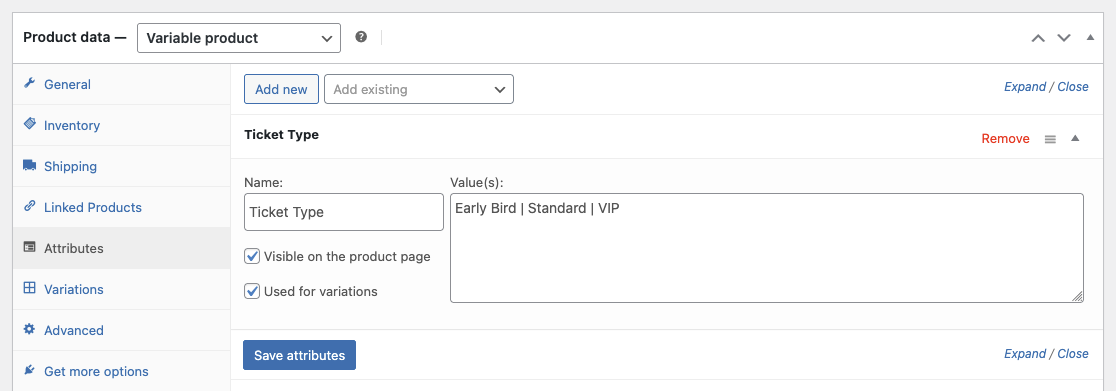
Atributy definují možnosti, ze kterých jsou sestaveny vaše varianty (úrovně).
- V editoru produktu otevřete Atributy tab.
- Vytvořte nový vlastní atribut s názvem Typ vstupenky.
- Zadejte hodnoty jako např. Ranní ptáče | Standardní | VIP (oddělené trubkami).
- Podívejte se na stránky . Používá se pro varianty a klikněte na Uložit atributy.
Krok 3: Generování variant a nastavení cen/skladových zásob
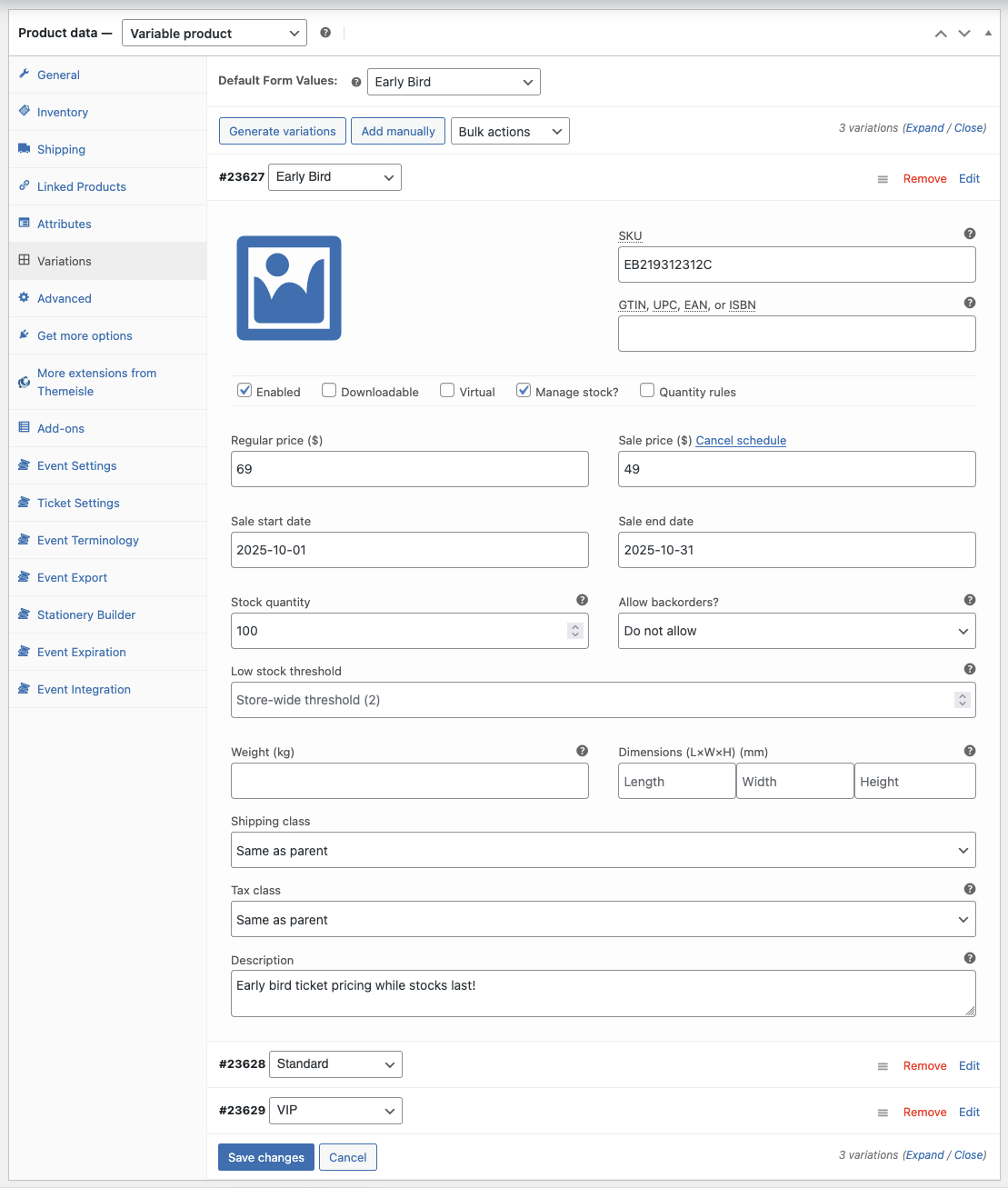
Nyní převeďte hodnoty atributů na skutečné zakoupitelné úrovně.
- Přejděte na Varianty a vyberte možnost Generování variant.
- Pro každou variantu (úroveň) nastavte:
- Běžná cena (např. Early Bird $49, Standard $69, VIP $129).
- Stock (omezit Early Bird, aby se zvýšila naléhavost; VIP, aby se zachovala exkluzivita).
- SKU (nepovinné), aby bylo hlášení přehledné.
- (Volitelné) Použijte Plán na prodejní ceně varianty pro ukončení Early Bird k určitému datu.
👉 Varianty produktu (nápověda)
Krok 4: Shromáždění údajů o účastnících na vstupenku
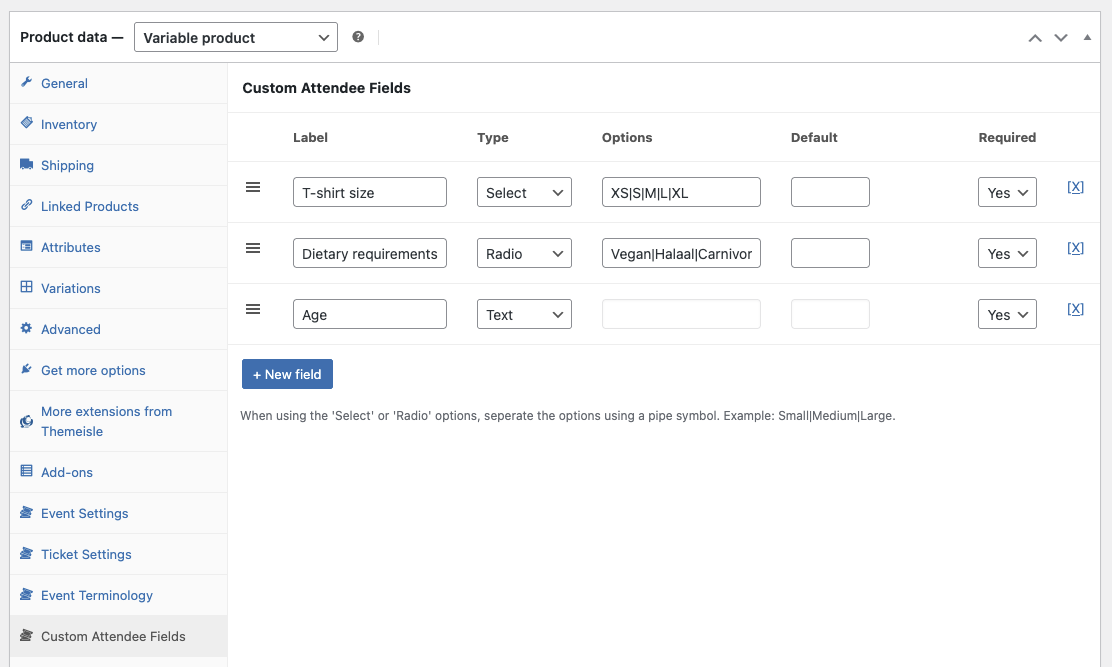
FooEvents dokáže zachytit informace o účastnících pro každou vstupenku - to je užitečné, když si jedna objednávka koupí více vstupenek.
- Otevřete Vlastní pole pro účastníky panel.
- Klikněte na +Nové pole.
- Přidat Vlastní pole pro účastníky v případě potřeby (např. velikost trička, požadavky na stravu atd.).
👉 Vlastní pole pro účastníky (nápověda)
Krok 5: Zveřejnění a ověření toku
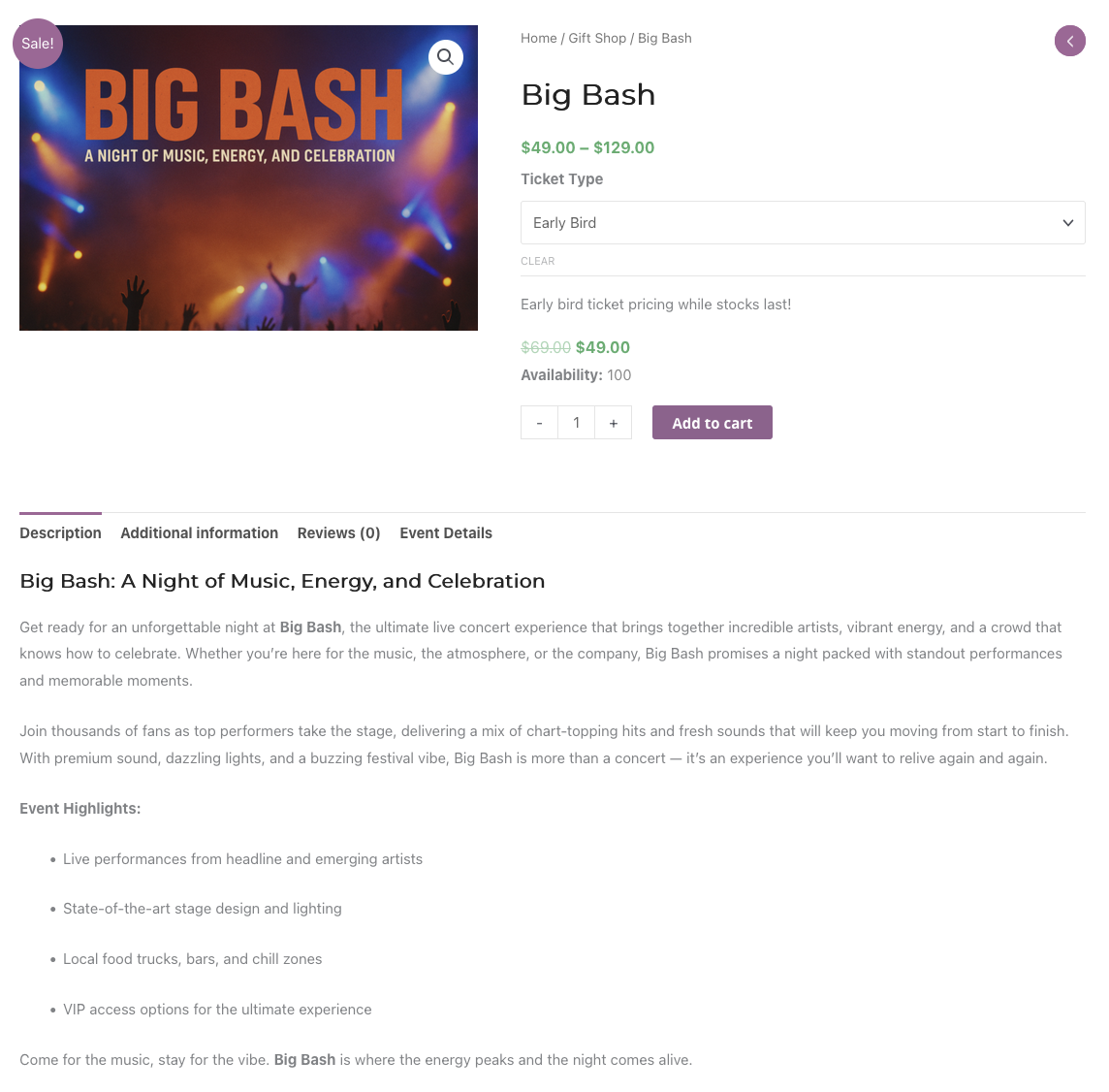
Prohlédněte si produkt a proveďte rychlý test jako skutečný účastník.
- Vyberte jednotlivé úrovně a přidejte je do košíku - zkontrolujte, zda se zobrazuje správná cena.
- Dokončete zkušební objednávku a ověřte, zda jsou u každé vstupenky zachyceny údaje o účastníkovi.
- Zkontrolujte, zda je v e-mailu s tipem uveden správný název úrovně.
Krok 6: Praktické tipy pro stanovení ceny
- Využívejte nedostatek s rozmyslem: Omezte množství včasných přihlášek a/nebo stanovte lhůtu, která podpoří včasné rozhodování.
- Uveďte zřejmou hodnotu: Do popisu každé varianty přidejte krátký seznam výhod (např. VIP salonek, merch).
- Prodej balíčků: Zvažte VIP doplněk (např. tričko nebo setkání), který zvýší marži.
- Výkon na trati: Porovnávejte objednávky podle odchylek v přehledech; upravte zásoby a ceny, pokud jedna úroveň zaostává.
Poznámka: Pokud vaše téma výrazně přizpůsobuje stránky produktu, otestujte výběr úrovně na mobilním telefonu, abyste se ujistili, že je rozbalovací seznam a aktualizace ceny zřejmá.
ČASTO KLADENÉ DOTAZY
Q. Může mít každá úroveň jiné otázky pro účastníky?
A. Ano. Použijte vlastní pole pro účastníky a nastavte některá pole jako povinná pro určité úrovně, pokud se otázka týká pouze těchto úrovní.
Q. Jak mohu automaticky ukončit Early Bird?
A. Použijte variantu Plán možnost ukončit prodejní cenu nebo nastavit zásobu na nulu k datu uzávěrky.
Q. Mohu omezit celkový počet vstupenek v jednotlivých úrovních?
A. Ano. Pro kontrolu jednotlivých úrovní použijte zásoby pro jednotlivé varianty nebo spravujte globální limit sledováním kombinovaných prodejů a podle potřeby upravujte zásoby.
Závěr
Odstupňované ceny vstupenek vám pomohou dosáhnout různých rozpočtů, aniž byste museli událost rozdělovat na více produktů. Díky variantám FooEvents a WooCommerce můžete kontrolovat cenu, zásoby a údaje o účastnících v jednotlivých úrovních - vše je tak přehledné pro vykazování a kontrolu.
👉 Navštivte FooEvents nebo si prohlédněte WooCommerce proměnné produkty dokumentaci a začít vytvářet úrovně vstupenek.
 English
  German
  Dutch
Dutch  Spanish
  Italian
  Portuguese
  French
  Polish
  Czech
Czech  Greek
Greek