

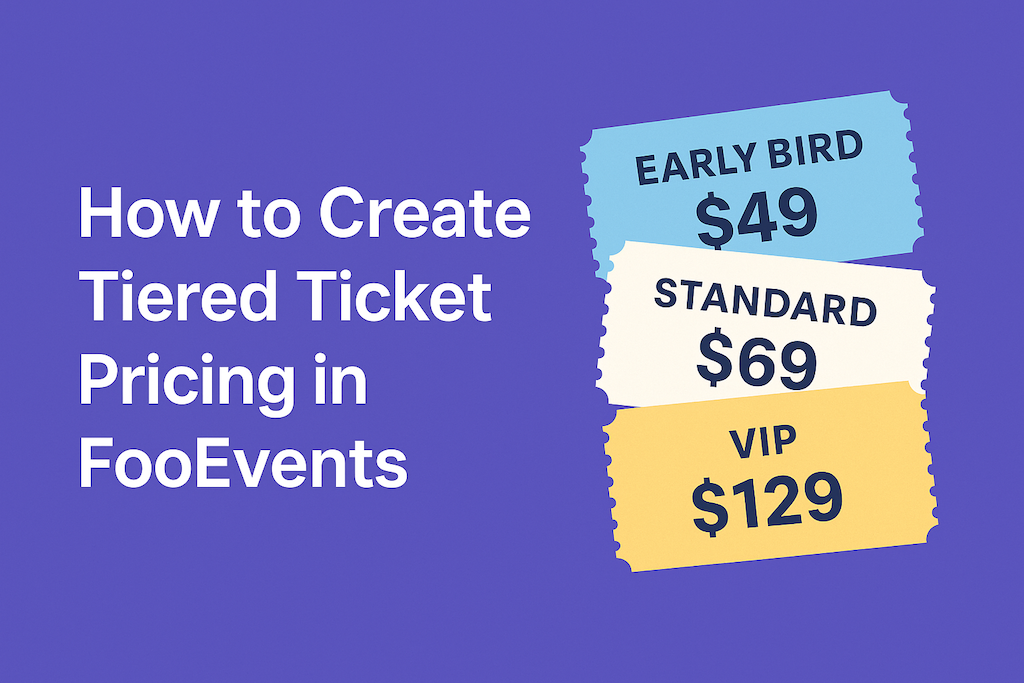
A precificação de ingressos por níveis permite que você ofereça diferentes tipos de ingressos — como Early Bird, Standard e VIP — sem plugins adicionais. Com FooEvents e WooCommerce, pode criar níveis como variações de produto, definir preços e stock por nível e recolher detalhes dos participantes por bilhete. Esta publicação mostra como configurar e validar do início ao fim.
Introdução
A maioria dos eventos beneficia de ter mais de uma opção de preço. O Early Bird recompensa decisões rápidas, o Standard cobre a maioria e o VIP adiciona vantagens premium. Como o FooEvents fica acima do WooCommerce, pode gerir cada nível dentro de um único produto de evento, sem páginas duplicadas ou relatórios confusos. Abaixo está uma configuração prática que pode seguir hoje mesmo.
Nota: Atualmente, o FooEvents assume o checkout clássico como padrão. Se estiver a testar os blocos de checkout WooCommerce, confirme o comportamento num site de teste antes de mudar.
Passo 1: Criar um produto de evento
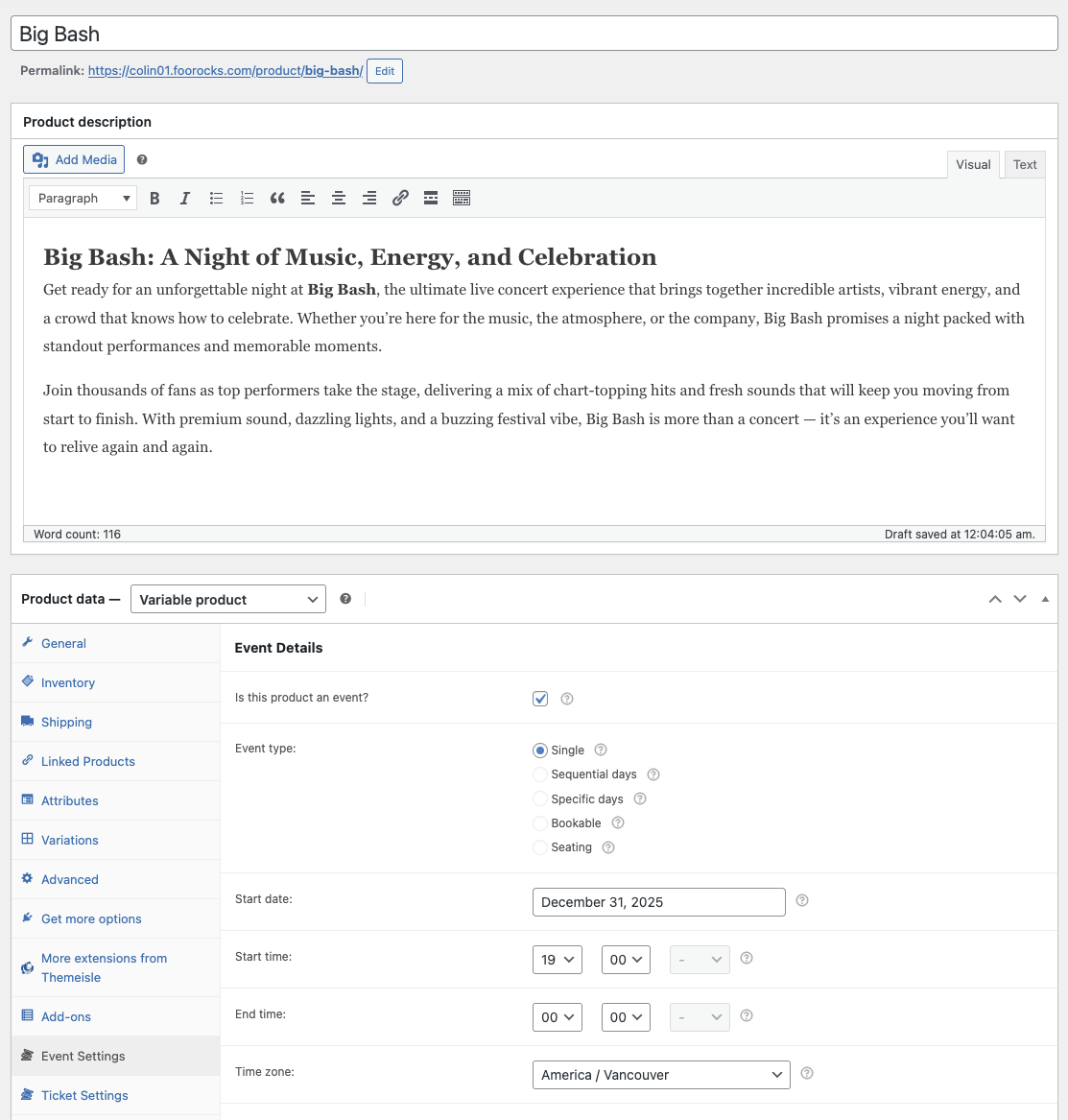
No seu painel de administração WordPress, aceda a Produtos → Adicionar novo e crie o seu produto para o evento.
- Dê ao evento um título e um resumo claros (data, local, destaques).
- Definir Dados do produto para Produto variável (usará variações para os níveis de preços).
- No Definições de eventos painel, marque a caixa Este produto é um evento? e insira os detalhes do evento.
👉 Configuração do evento (Ajuda)
Passo 2: Adicione um atributo para “Tipo de bilhete”
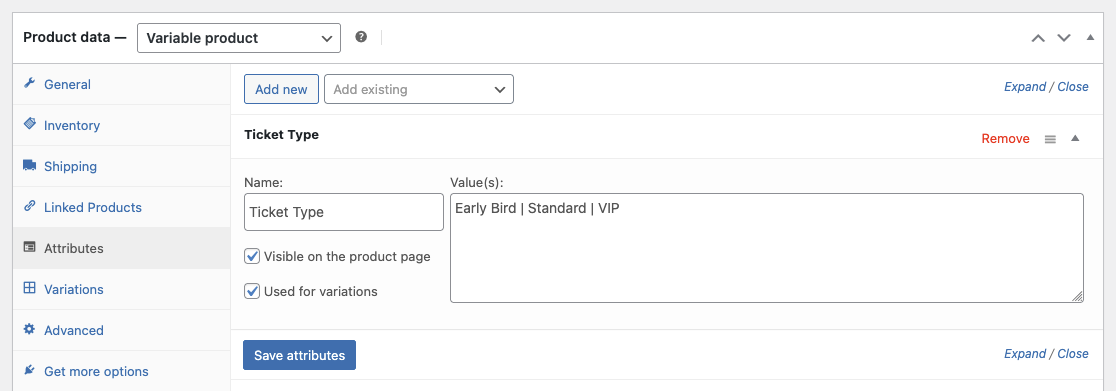
Os atributos definem as opções a partir das quais as suas variações (níveis) são criadas.
- No editor de produtos, abra o Atributos tab.
- Crie um novo atributo personalizado chamado Tipo de bilhete.
- Introduza valores como Inscrição antecipada | Padrão | VIP (separados por barras verticais).
- Verificar Utilizado para variações e clique Guardar atributos.
Passo 3: Gerar variações e definir preços/estoque
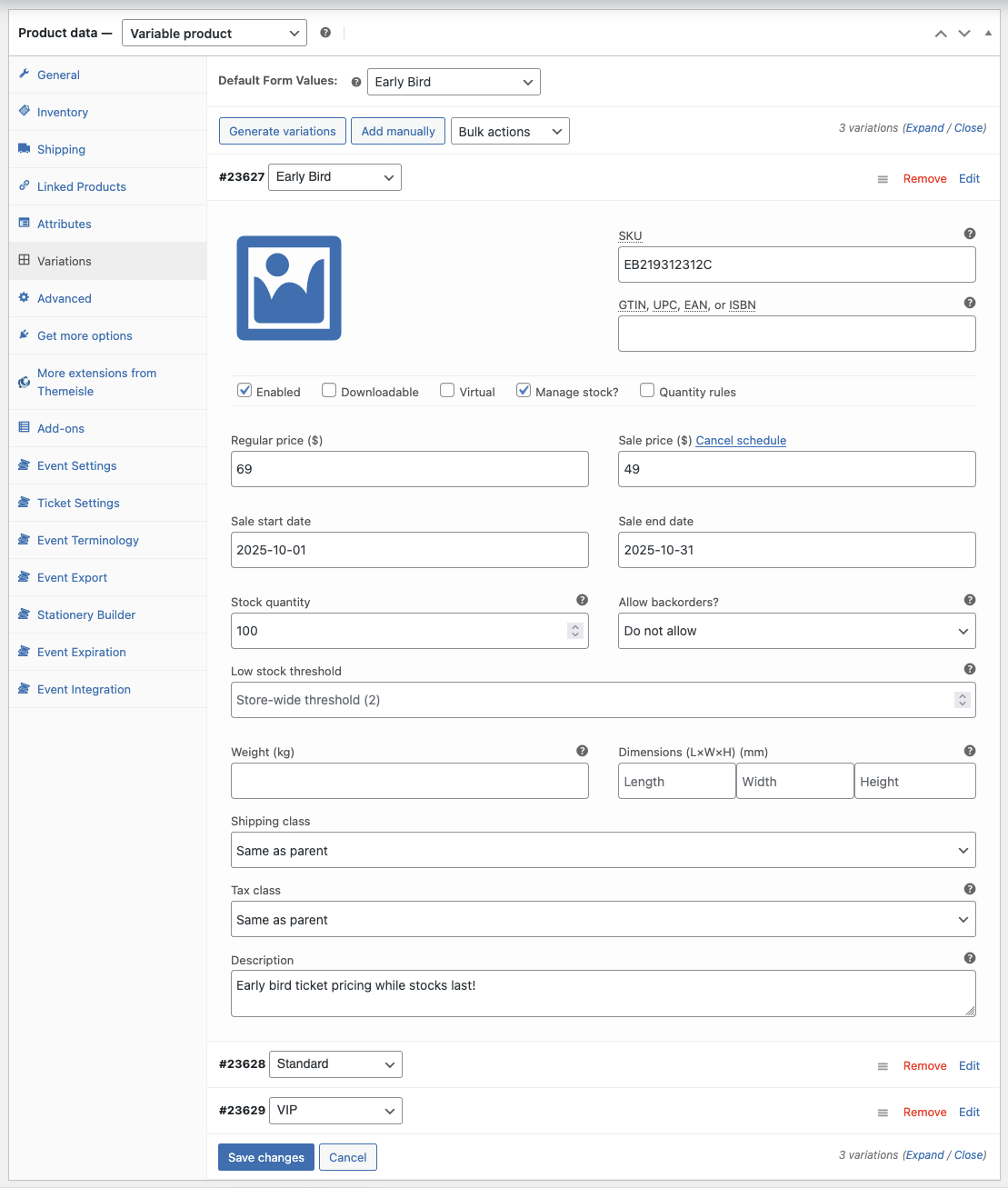
Agora converta os valores dos atributos em níveis reais que podem ser adquiridos.
- Ir para o Variações guia e selecione Gerar variações.
- Para cada variação (nível), defina:
- Preço normal (por exemplo, Early Bird $49, Standard $69, VIP $129).
- Ações (limitar o Early Bird para criar urgência; VIP para preservar a exclusividade).
- SKU (opcional) para manter os relatórios organizados.
- (Opcional) Utilizar Agenda sobre o preço de venda da variação para encerrar o Early Bird em uma data.
👉 Variações do produto (Ajuda)
Passo 4: Recolher os dados dos participantes por bilhete
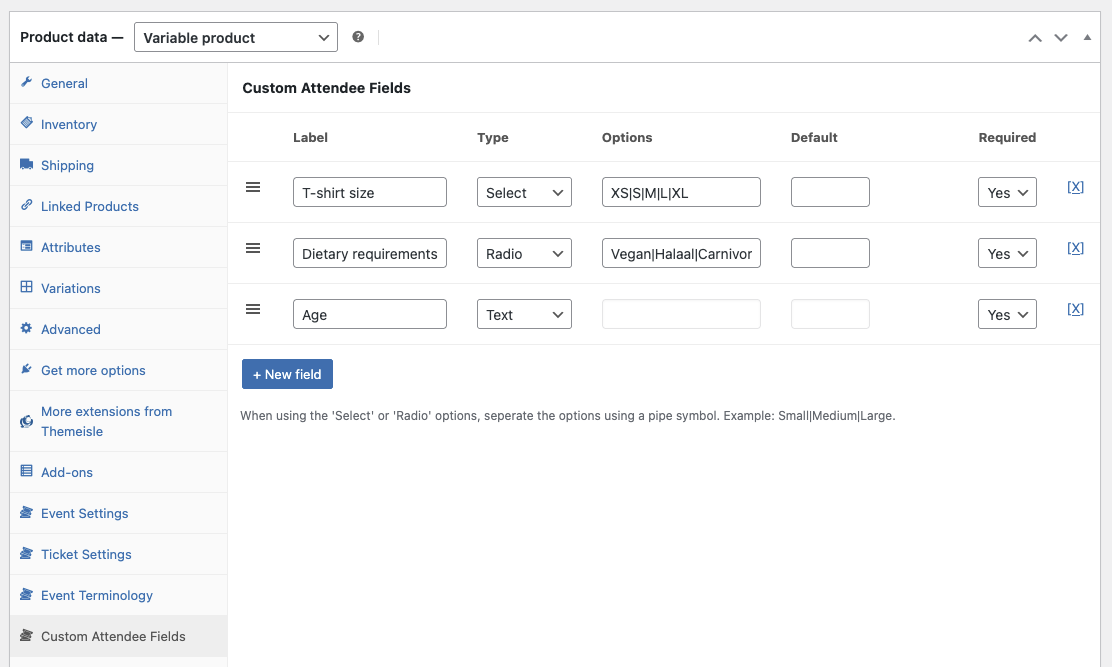
O FooEvents pode capturar informações dos participantes para cada bilhete — útil quando um pedido compra vários bilhetes.
- Abrir o Campos personalizados de participantes painel.
- Clicar +Novo campo.
- Adicionar Campos personalizados dos participantes se necessário (por exemplo, tamanho da camiseta, restrições alimentares, etc.).
👉 Campos personalizados dos participantes (Ajuda)
Etapa 5: Publicar e validar o fluxo
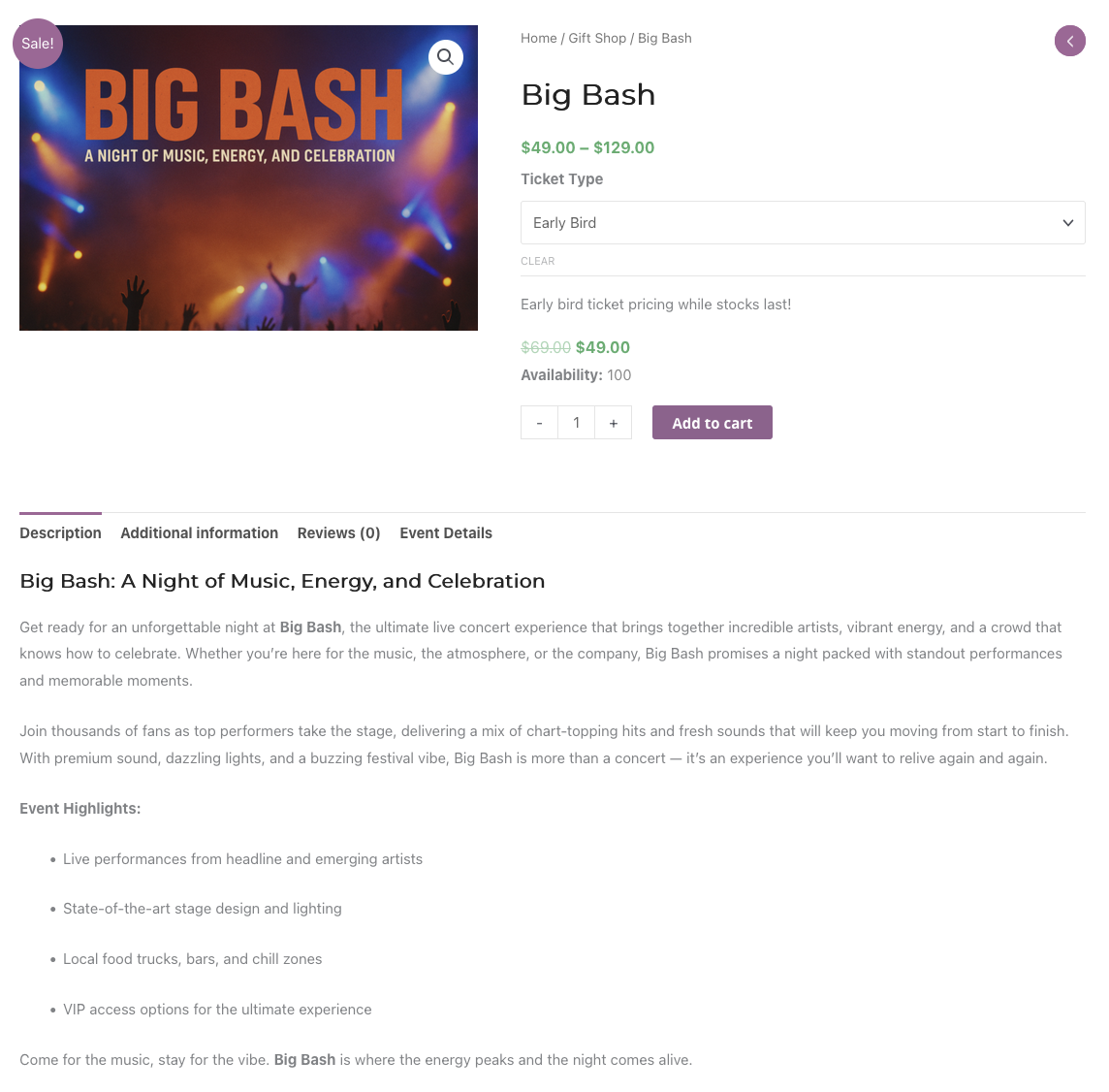
Visualize o produto e faça um teste rápido, como um participante real faria.
- Selecione cada nível e adicione-o ao carrinho — verifique se o preço correto aparece.
- Conclua um pedido de teste e confirme se os dados dos participantes foram capturados para cada bilhete.
- Verifique se o e-mail do bilhete mostra o nome correto do nível.
Passo 6: Dicas práticas sobre preços
- Use a escassez com cuidado: Limite a quantidade de inscrições antecipadas e/ou defina um prazo para incentivar decisões antecipadas.
- Torne o valor evidente: Adicione uma pequena lista de vantagens na descrição de cada variação (por exemplo, sala VIP, produtos promocionais).
- Vendas adicionais de pacotes: Considere um complemento VIP (por exemplo, camiseta ou encontro com o artista) para aumentar a margem de lucro.
- Acompanhe o desempenho: Compare as encomendas por variação nos relatórios; ajuste o stock e os preços se um nível ficar para trás.
Nota: Se o seu tema personaliza bastante as páginas de produtos, teste a seleção de níveis no telemóvel para garantir que o menu suspenso e a atualização de preços sejam evidentes.
FAQ
P. Cada nível pode ter perguntas diferentes dos participantes?
R. Sim. Use os campos personalizados do participante e torne certos campos obrigatórios para níveis específicos, se a pergunta só se aplicar a eles.
P. Como posso encerrar automaticamente o Early Bird?
A. Use a variação Agenda opção para encerrar um preço de venda ou definir o stock como zero na data de corte.
P. Posso limitar o total de bilhetes em todos os níveis?
R. Sim. Use o estoque por variação para controlar cada nível ou gerencie um limite global monitorando as vendas combinadas e ajustando o estoque conforme necessário.
Conclusão
A fixação de preços por níveis ajuda a atingir diferentes orçamentos sem dividir o seu evento em vários produtos. Com as variações FooEvents e WooCommerce, controla o preço, o stock e os dados dos participantes por nível, mantendo tudo organizado para relatórios e check-ins.
👉 Visite FooEvents ou rever o Produtos variáveis WooCommerce documentação para começar a criar os seus níveis de bilhetes.
 English
  German
  Dutch
Dutch  Spanish
  Italian
  Portuguese
  French
  Polish
  Czech
Czech  Greek
Greek