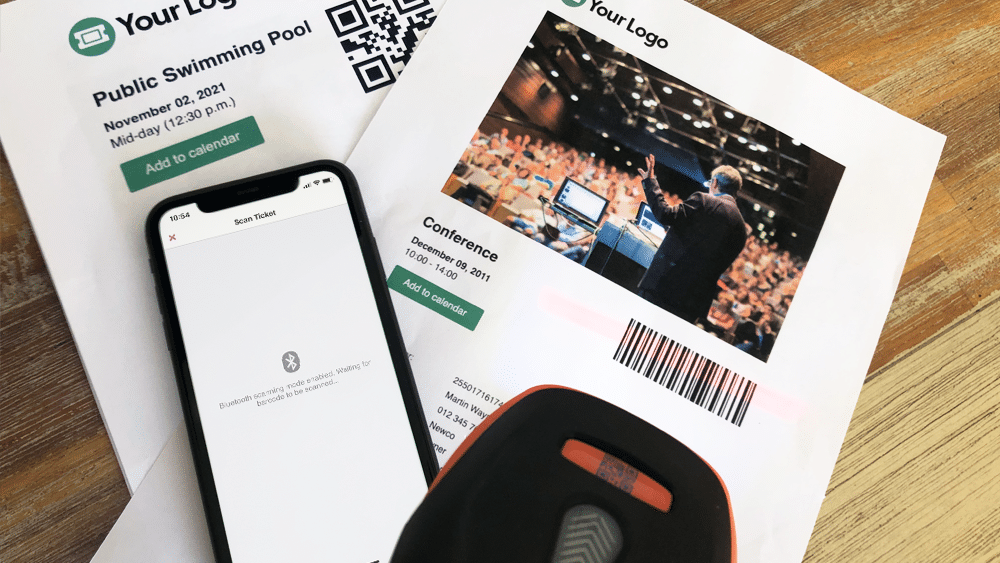
Eine der größten Herausforderungen für die meisten Veranstaltungsorganisatoren ist die Verwaltung des Zugangs für die Teilnehmer. Die Sicherstellung eines organisierten und gleichmäßigen Flusses von Teilnehmer-Check-ins ist von entscheidender Bedeutung, und wenn dies nicht effizient geschieht, kann es zu langen Warteschlangen und verärgerten Kunden führen. Um das Einchecken der Teilnehmer zu beschleunigen, fügt FooEvents automatisch einen eindeutigen Barcode zu jedem Ticket hinzu. DieseCode zu jedem Ticket. Diese Barcodes stellen eine Ticket-ID dar und können von FooEvents zur Identifizierung und zum Einchecken der Teilnehmer bei Ihrer Veranstaltung verwendet werden.
In diesem Artikel erfahren Sie alles, was Sie wissen müssen, um Barcodes erfolgreich zu scannen und QR-Codes mit FooEvents.
- Was sind Strichcodes und QR-Codes?
- Kauf einer Scanner
- Verbinden eines BalkensCode oder QR-Code-Scanner
- Konfigurieren Sie Ihr Scanner
- Scannen von Fahrkarten
- Bonus-Tipps
- Zusätzliche Hilfsquellen
1. Was sind Strichcodes und QR-Codes?
Strichcodes und QR-Codes sind einfach Bilder, die alphanumerische Werte darstellen. Das Bild wird gescannt mit einem Scannerdas im Wesentlichen nur ein Eingabegerät ist, ähnlich wie eine Tastatur. Wenn die Scanner dekodiert das Bild, um den Wert zu bestimmen, den die Code sendet es den Wert an Ihren Computer oder Ihr mobiles Gerät zurück. Verwendung von Barcodes oder QR-Codes erspart Ihnen die manuelle Eingabe der Ticket-ID über die Tastatur, beschleunigt die Abfertigung und verringert die Wahrscheinlichkeit menschlicher Fehler.
Während QR-Codes bieten gewisse Vorteile gegenüber Barcodes, wenn es um das Scannen von Tickets geht, die von FooEvents, Barcodes und QR-Codes dienen dem gleichen Zweck. Allerdings könnten Sie feststellen, dass QR-Codes sind leichter zu scannen, vor allem bei schlechten Lichtverhältnissen, was dazu beitragen würde, den Check-in der Teilnehmer zu beschleunigen.
FooEvents verwendet standardmäßig Barcodes, aber Sie können Folgendes aktivieren QR-Codes über die wichtigsten FooEvents-Einstellungen. Loggen Sie sich dazu in Ihr WordPress Verwaltungsbereichnavigieren Sie zu FooEvents > Einstellungen > Ticket-Design und aktivieren Sie die Option Aktivieren Sie QR-Codes.
2. Kauf eines Scanner
Es gibt einige Dinge zu beachten, wenn man ein Scanner:
- FooEvents unterstützt sowohl Barcodes als auch QR-Codes, jedoch nicht alle Scanners unterstützen beide Formate. Es ist wichtig, dass Sie eine Scanner die das von Ihnen verwendete Format unterstützt.
- Wenn Sie planen, die Scanner mit dem FooEvents Check-ins Anwendungen auf einem iPhone, ist es wichtig, dass Sie ein Bluetooth Scanner da iPhones keine USB-Unterstützung haben Scanners.
- Wenn Sie planen, die Scanner mit den FooEvents Check-ins-Apps auf einem Android-Gerät zu verwenden, ist es wichtig, vor dem Kauf der App zu prüfen, ob das Gerät Bluetooth oder USB unterstützt. Scanner.
- Einige Scanners unterstützen auch eine drahtlose Option, die einen drahtlosen USB-Dongle verwendet. Vergewissern Sie sich zunächst, dass Ihr Gerät dies unterstützt, bevor Sie das Scanner.
- Wenn Sie Strichcodes verwenden, stellen Sie sicher, dass die Scanner unterstützt 1D Code-128 Barcodes.
- Siehe die barCode und QR-Code-Scanners die wir empfehlen
3. Verbinden einer StangeCode oder QR-Code-Scanner
Bluetooth Scanners
Bluetooth Scanners werden auf die gleiche Weise gekoppelt wie ein Bluetooth-Lautsprecher, -Kopfhörer oder -Tastatur. Sie müssen die Bluetooth-Einstellungen auf Ihrem Gerät aufrufen und sicherstellen, dass Bluetooth eingeschaltet ist. Sie können dann die Bluetooth Scanner in der Liste der verfügbaren Bluetooth-Geräte. Sie müssen dann das Gerät verbinden/koppeln Scanner zum Gerät.
Sobald die Verbindung hergestellt ist, öffnen Sie eine einfache Texteditor-Anwendung wie Notepad oder TextEdit und scannen Sie den BalkenCode oder QR-Code um sicherzustellen, dass das Gerät richtig funktioniert.
USB Scanners
USB Scanners funktionieren auf ähnliche Weise wie USB-Tastaturen. Stecken Sie die Scanner in den USB-Anschluss und Sie sollten sofort scannen können. Sie können testen, ob er korrekt scannt, indem Sie eine einfache Texteditor-Anwendung wie Notepad oder TextEdit öffnen und dann einen beliebigen Balken scannenCode oder QR-Code. Wenn Sie einen Strich scannenCode, sollte im Texteditor eine Zahl angezeigt werden, was der BalkenCode vertritt.
4. Konfigurieren Ihrer Scanner
Scanners werden von verschiedenen Herstellern produziert und haben unterschiedliche Werkseinstellungen. Ihr Scanner sollte ein Handbuch oder eine Seite mit einer Reihe von Strichcodes enthalten. Jeder StrichCode führt beim Scannen einen anderen Befehl aus, der es ermöglicht, Ihr System zu kalibrieren und zu konfigurieren. Scanner nach Bedarf.

Dies ist ein Beispiel für eine Scanner Einrichtungsblatt. Das Setup unterscheidet sich je nach Hersteller. Wenn Sie Ihr Einrichtungsblatt verloren haben, versuchen Sie, die Marke und das Modell Ihres Geräts zu googeln und fügen Sie den Begriff "Einrichtung" oder "BarCode Einrichtungsblatt".
Im Folgenden finden Sie einige gängige Einrichtungsoptionen, die möglicherweise konfiguriert werden müssen (je nach Hersteller unterschiedlich):
- BarCode Kodierung - Abhängig von Ihrem Gerät werden Barcodes möglicherweise standardmäßig in einem anderen Format/einer anderen Kodierung gescannt. Stellen Sie sicher, dass Ihr BarCodescanner wird eingestellt auf Code-128.
- Zeilenumbruch aktivieren/deaktivieren - Stellen Sie sicher, dass Sie Ihre Scanner damit beim Scannen einer Zahl keine neue Zeile eingefügt wird. Dies könnte zu Problemen führen, da der BalkenCode Zahlen werden wegen dieses zusätzlichen Zeichens nicht übereinstimmen.
- Sprache - Stellen Sie sicher, dass die LeisteCodescanner auf die richtige Sprache eingestellt ist, da sonst beim Scannen möglicherweise unerwartete Zeichen zurückgegeben werden.
Der beste Weg zu testen, ob Ihr Scanner richtig scannt, ist es, eine einfache Texteditor-Anwendung wie Notepad oder TextEdit zu öffnen und einen Strich zu scannen.Code oder QR-Code um sicherzustellen, dass die Ausgabe korrekt ist.
Sobald Sie Ihr Gerät angeschlossen und konfiguriert haben, können Sie Scannerkönnen Sie mit dem Scannen der Tickets beginnen.
5. Scannen von Fahrkarten
Es gibt drei Möglichkeiten, Tickets mit FooEvents zu scannen:
- FooEvents Check-ins Anwendungen + eingebaute Gerätekamera
- FooEvents Check-ins Anwendungen + Bluetooth Scanner
- FooEvents Express Check-ins + Bluetooth Scanner oder USB Scanner
FooEvents Check-Ins-Apps + integrierte Kamera
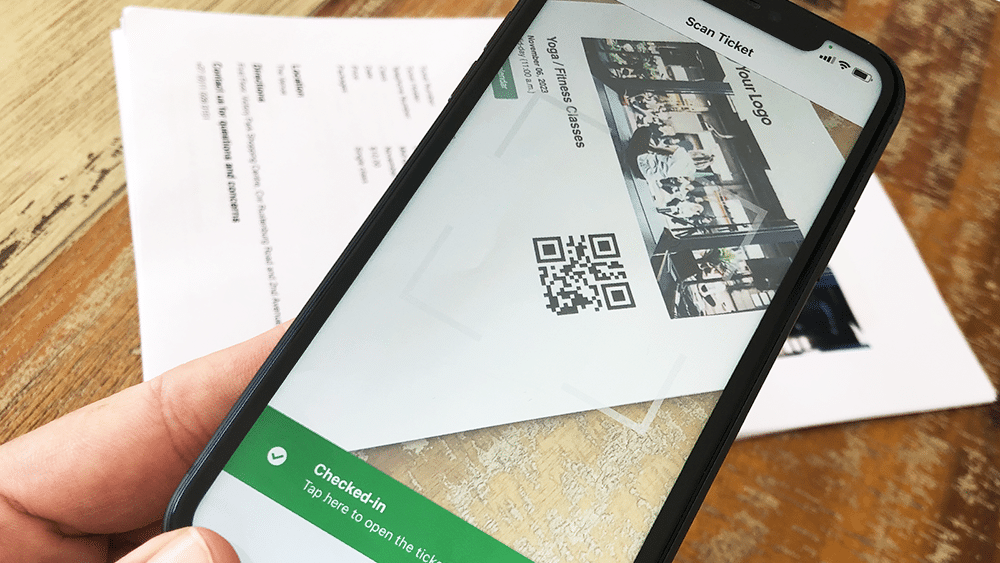
Die Verwendung des FooEvents Check-ins Anwendungen können Sie Tickets mit der integrierten Kamera des Geräts scannen. Das folgende Video zeigt, wie das geht:
Scannen von Tickets mit der integrierten Kamera des Geräts
- Öffnen Sie die App und Verbindung zu Ihrem Geschäft
- Aktivieren Sie die Auto-Check-In-Funktion zur Beschleunigung von Check-ins
- Navigieren Sie zum Ereignisliste oder wählen Sie die entsprechende Veranstaltung
- Wählen Sie die barCode Symbol am unteren Rand des Bildschirms und mit dem Scannen von Tickets beginnen
- Eine Kameraansicht wird angezeigt, halten Sie das Gerät etwa 10cm - 30cm (4″ - 12″) oberhalb des BalkensCode
- Scannen das Ticket und Einchecken der Teilnehmer
- Sie können Tickets auch direkt auf dem Hauptbildschirm der App scannen. Dadurch werden alle Veranstaltungen nach einer passenden Ticketnummer durchsucht. Dies ist nützlich, wenn Sie mehrere Veranstaltungen gleichzeitig am selben Ort durchführen.
FooEvents Check-ins Anwendungen + Bluetooth-Scanner
Wenn Sie ein Bluetooth-Gerät verwenden möchten Scanner um Tickets zu scannen, können Sie es mit Ihrem mobilen Gerät verbinden und die Bluetooth-Option in der FooEvents Check-ins Anwendungen. Das folgende Video zeigt, wie das geht:
Scannen Sie Tickets mit einem Bluetooth Scanner
- Verbinden Sie die Bluetooth Scanner auf Ihr Gerät.
- Öffnen Sie die FooEvents Check-ins App und Anmeldung
- Zur App gehen Einstellungen
- Aktivieren Sie die Bluetooth-LeisteCodescanner Einstellung
- Navigieren Sie zum Ereignisliste oder wählen Sie die entsprechende Veranstaltung
- Wählen Sie die barCode Symbol am unteren Rand des Bildschirms und mit dem Scannen von Tickets beginnen
FooEvents Express Check-ins Erweiterung + Bluetooth oder USB Scanner:
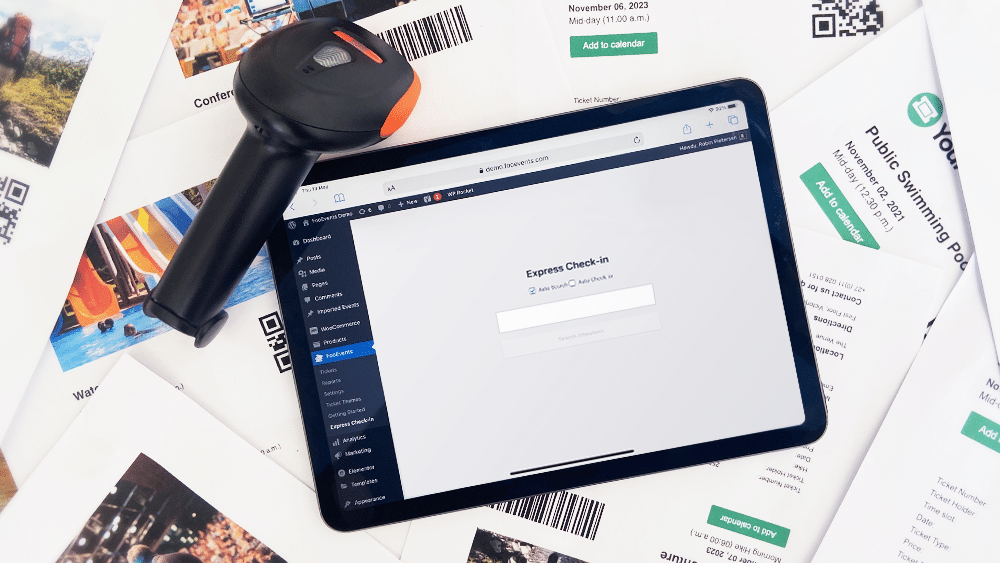
Die FooEvents Express Check-in plugin ist eine Erweiterung für FooEvents, die es ermöglicht, von Ihrem WordPress-Verwaltungsbereich aus über eine gekoppelte Bluetooth- oder USB-Leiste nach Teilnehmern zu suchenCodescanner. Sie haben auch die Möglichkeit, Teilnehmer automatisch einzuchecken, um den Prozess weiter zu beschleunigen. FooEvents Express Check-ins kann auf Ihrem Desktop-Computer oder auf einem Tablet-Gerät mit einer angeschlossenen Bar verwendet werdenCodescanner. Das folgende Video veranschaulicht, wie Sie eine Bluetooth Scanner an ein iPad anschließen und Tickets über die FooEvents Express Check-in-Schnittstelle scannen.
Scannen Sie Tickets auf Ihrem Desktop oder Tablet
- Verbinden Sie eine USB oder Bluetooth Scanner auf Ihren Desktop-Computer
- Gehen Sie zu Ihrem WordPress Verwaltungsbereich > FooEvents > Express Check-in in Ihrem Desktop-Browser
- Aktivieren Sie Auto-Suche - Das Suchfeld zeigt automatisch Daten an, wenn Sie sie eingeben
- Aktivieren Sie Automatisches Einchecken - Der Teilnehmer wird automatisch als "Eingecheckt" markiert, wenn eine Ticket-ID gefunden wird, die den Suchkriterien entspricht. Dies soll Zeit sparen, insbesondere bei der Verwendung eines Barcode-ScannersCodescanner
- Platzieren Sie den Cursor im Feld Textfeld
- Fahrkarte scannen und die Ticket-ID wird im Textfeld angezeigt
6. Bonus-Tipps
- Wenn Sie Schwierigkeiten haben, normale 1D-Barcodes zu verwenden, versuchen Sie es mit QR-Codes, da sie im Allgemeinen weniger Scanfehler verursachen und ohne negative Auswirkungen kleiner gedruckt werden können.
- Achten Sie beim Scannen auf ausreichend Licht und Kontrast und vermeiden Sie das Scannen in schwach beleuchteten Umgebungen.
- Stellen Sie sicher, dass die Barcodes oder QR-Codes nicht zu nahe beieinander liegen, da sie den Benutzer verwirren könnten. Scanner.
- Aktivieren Sie die Option Automatisches Einchecken, um den Prozess der Ticketvalidierung zu beschleunigen.
- Testen, testen und nochmals testen. Vergewissern Sie sich, dass Sie den Arbeitsablauf an der Kasse vollständig verstehen und dass Sie in der Lage sind, Barcodes in der Veranstaltungsumgebung zu scannen.
- Alles kann passieren, also sollten Sie einen soliden Notfallplan haben. Je nach Größe Ihrer Veranstaltung kann es eine gute Idee sein eine Liste aller Teilnehmer exportieren und die Daten als Tabellenkalkulation sowohl in gedruckter als auch in Softcopy-Form zur Verfügung haben. Das könnte die Rettung sein, wenn Ihr Telefon verloren geht, der Strom ausfällt oder das Internet nicht mehr funktioniert.
7. Zusätzliche Hilfsquellen
- Wie kann ich Barcodes entfernen?/QR-Codes aus Tickets?
- Warum sind Strichcodes, QR-Codes, Logos oder andere Bilder nicht generiert und in Tickets angezeigt werden?
- Ticket-Strichcodes
- Scannen von Fahrkarten
- Tickets mit der App scannen
- BarCodescanners
- Ticket QR-Codes
- Müssen die Teilnehmer ihre Tickets für meine Veranstaltung ausdrucken?
- Empfohlene BarCode und QR-Code-Scanners
Wir würden uns über Ihr Feedback freuen, also bitte sich melden wenn Sie irgendwelche Fragen haben.