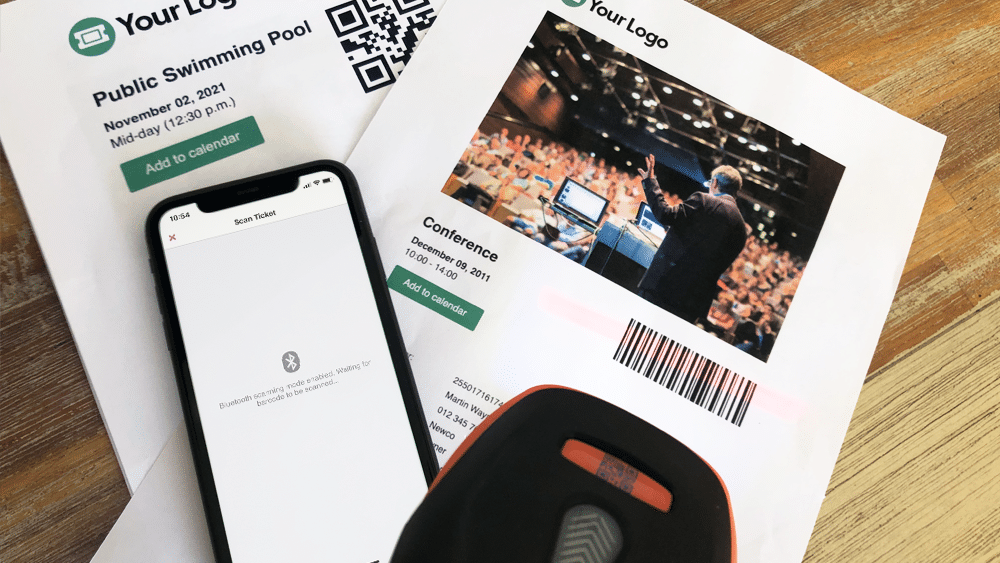
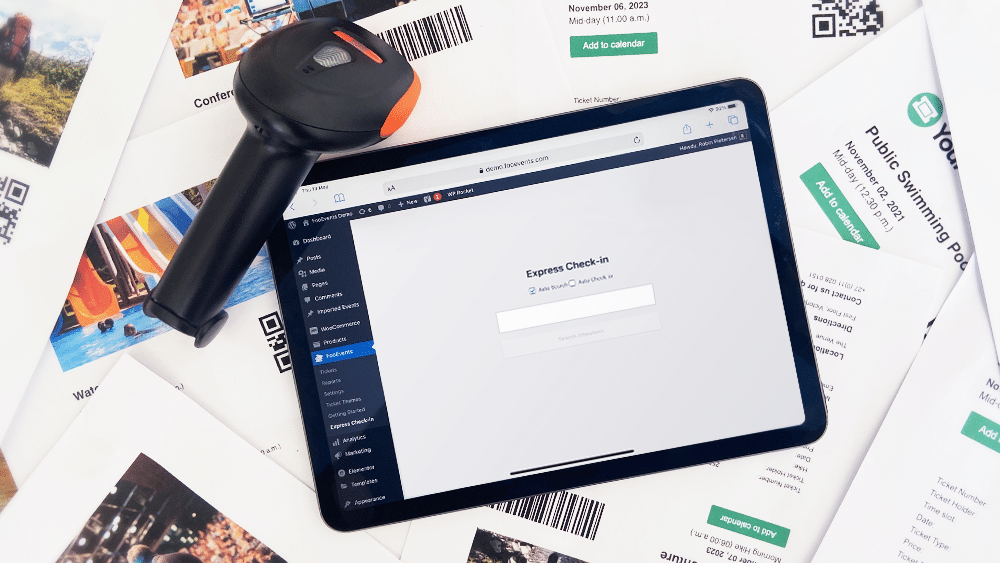
Uno de los mayores retos a los que se enfrentan la mayoría de los organizadores de eventos es la gestión del acceso de los asistentes. Garantizar un flujo organizado y constante de registros de entrada es fundamental y, si no se hace de forma eficiente, puede provocar largas colas y clientes enfadados. Para ayudar a agilizar el registro de los asistentes, FooEvents añade automáticamente una barra únicacódigo a cada entrada. Estos códigos de barras representan una identificación de la entrada y pueden ser utilizados por FooEvents para identificar y registrar a los asistentes a su evento.
Este artículo describe todo lo que necesita saber para escanear con éxito códigos de barras y Código QRs utilizando FooEvents.
- ¿Qué son los códigos de barras y Código QRs?
- Purchasing a escáner
- Conexión de una barracódigo o QR code scanner
- Configuring your escáner
- Escaneado de billetes
- Consejos adicionales
- Recursos de ayuda adicionales
1. ¿Qué son los códigos de barras y Código QRs?
Códigos de barras y Código QRs are simply images that represents alphanumeric values. The image is scanned using a escáner, which is essentially just an input device, much like a keyboard. When the escáner decodes the image to determine the value that the código representa, envía el valor de vuelta a su ordenador o dispositivo móvil. Mediante códigos de barras o Código QRs le evitará tener que introducir manualmente el ID del billete con un teclado y agilizará el registro y reducirá la probabilidad de que se produzcan errores humanos.
En Código QRs ofrecen ciertas ventajas sobre los códigos de barras, en términos de escaneado de tickets generados por FooEvents, códigos de barras y Código QRs sirven para lo mismo. Dicho esto, es posible que Código QRs son más fáciles de escanear, especialmente en condiciones de poca luz, lo que ayudaría a agilizar el registro de los asistentes.
FooEvents utiliza códigos de barras por defecto, pero puede activarlos Código QRs a través de la configuración principal de FooEvents. Para ello, inicie sesión en Área de administración de WordPressNavegue hasta FooEvents > Ajustes > Diseño de entradas y marque la opción Activar Código QRs.
2. Purchasing a escáner
There are a few things to consider when purchasing a escáner:
- FooEvents admite tanto códigos de barras como Código QRs, however, not all escáners support both formats. It is important that you purchase a escáner that supports the format you will be using.
- If you plan to use the escáner with the FooEvents Check-ins apps on an iPhone, it is important that you purchase a Bluetooth escáner as iPhones do not support USB escáners.
- If you plan to use the escáner with the FooEvents Check-ins apps on an Android device, it is important to check that the device supports Bluetooth or USB before purchasing the escáner.
- Some escáners also support a wireless option that uses a USB wireless dongle. Be sure to first check that your device supports this before purchasing the escáner.
- If you are using barcodes, ensure that the escáner supports 1D código-128 códigos de barras.
- Véase el barcódigo y QR code scanners que recomendamos
3. Conexión de una barracódigo o QR code scanner
Bluetooth escáners
Bluetooth escáners are paired in the same manner as a Bluetooth speaker, headphone or keyboard. You will need to go to the Bluetooth settings on your device and ensure that Bluetooth is turned on. You can then find the Bluetooth escáner in the list of available Bluetooth devices. You will then need to connect/pair the escáner to the device.
Una vez conectado, abra una aplicación básica de edición de texto como Notepad o TextEdit y escanee la barracódigo o Código QR para asegurarse de que el dispositivo funciona correctamente.
USB escáners
USB escáners work in a similar way to USB keyboards. Plug the escáner into the USB port and you should be able to scan straight away. Puede comprobar si está escaneando correctamente abriendo una aplicación básica de edición de texto, como el Bloc de notas o TextEdit y, a continuación, escanee cualquier barracódigo o Código QR. Al escanear una barracódigo, un número debe aparecer en el editor de texto que es lo que la barracódigo representa.
4. Configuring your escáner
Escáners are made by various manufacturers and come with different default factory settings. Your escáner should come with a manual or page that includes a series of barcodes. Each barcódigo will perform a different command when scanned which makes it possible to calibrate and configure your escáner según sea necesario.

This is an example of a escáner setup sheet. Setup differs depending on the manufacturer. If you have lost your setup sheet, try Googling the make and model of your particular device and add the term ‘Setup’ or ‘barcódigo hoja de configuración".
A continuación se indican algunas opciones de configuración habituales que puede ser necesario configurar (difiere según el fabricante):
- Barcódigo codificación - Dependiendo de su dispositivo, puede escanear códigos de barras en un formato/codificación diferente por defecto. Asegúrese de que sucode scanner is set to Código-128.
- Activar/desactivar el retorno de línea – Be sure to configure your escáner so that it doesn’t add a new line when scanning a number. This might cause issues since the barcódigo no coincidirán debido a este carácter adicional.
- Idioma - Asegúrese de que la barracode scanner is set to the correct language or else it might return unexpected characters when scanning.
The best way to test if your escáner is scanning correctly, is to open a basic text editor application such as Notepad or TextEdit and scan a barcódigo o Código QR para asegurarse de que la salida es correcta.
Once you have connected and configured your escáner, you are ready to start scanning tickets.
5. Escaneado de billetes
Hay tres formas de escanear billetes con FooEvents:
- FooEvents Check-ins apps + cámara integrada en el dispositivo
- FooEvents Check-ins apps + Bluetooth escáner
- FooEvents Registro exprés + Bluetooth escáner or USB escáner
FooEvents Check-ins apps + cámara integrada
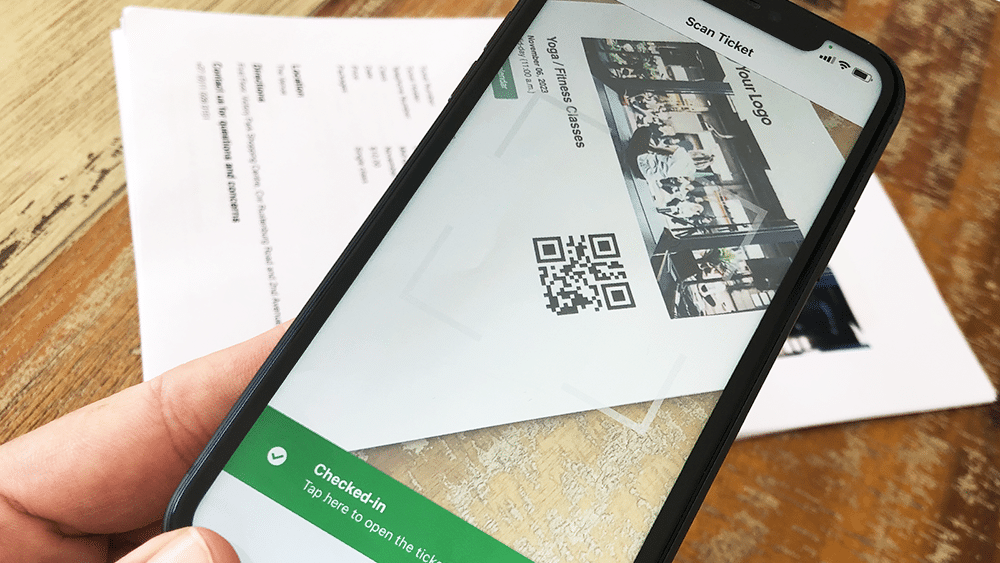
Utilización de la FooEvents Check-ins apps puede escanear billetes utilizando la cámara integrada del dispositivo. El siguiente vídeo muestra cómo hacerlo:
Escanear billetes con la cámara integrada del dispositivo
- Abre la aplicación y conéctese a su tienda
- Habilitar el Facturación automática para acelerar los controles
- Navegue hasta el listado de eventos o seleccione el evento
- Seleccione barcódigo icono en la parte inferior de la pantalla y empezar a escanear billetes
- Aparecerá una vista de cámara, sujeta el dispositivo aproximadamente 10 cm - 30 cm (4″ - 12″) por encima de la barracódigo
- Escanear el billete y facturación el participante
- También puede escanear las entradas directamente desde la pantalla principal de la aplicación. Esto buscará en todos los eventos un número de entrada coincidente. Esto resulta útil si se celebran varios eventos simultáneamente en el mismo lugar.
FooEvents Check-ins apps + escáner Bluetooth
If you would like to use a Bluetooth escáner to scan tickets, you can connect it to your mobile device and enable the Bluetooth option in the FooEvents Check-ins apps. El siguiente vídeo ilustra cómo hacerlo:
Scan tickets using a Bluetooth escáner
- Conecte el Bluetooth escáner a tu dispositivo.
- Abra el Aplicación FooEvents Check-ins y inicio de sesión
- Ir a la aplicación Ajustes
- Activar el Bluetooth barcode scanner ajuste
- Navegue hasta el listado de eventos o seleccione el evento
- Seleccione barcódigo icono en la parte inferior de la pantalla y empezar a escanear billetes
FooEvents Express Check-ins extension + Bluetooth or USB escáner:
En FooEvents Facturación exprés plugin es una extensión para FooEvents que permite buscar asistentes desde su área de administración WordPress utilizando una barra Bluetooth o USB emparejada.code scanner. You also have the option of automatically checking in attendees to further speed up the process. FooEvents Express Check-ins can be used on your desktop computer or on a tablet device with a connected barcode scanner. The following video illustrates how to connect a Bluetooth escáner to an iPad and scan tickets using the FooEvents Express Check-in interface.
Escanee billetes en su ordenador o tableta
- Conectar un USB o Bluetooth escáner a su ordenador de sobremesa
- Vaya a su WordPress Área de administración > FooEvents > Facturación exprés en su navegador de escritorio
- Activar Búsqueda automática - El cuadro de búsqueda mostrará automáticamente los datos a medida que escriba
- Activar Auto Check-in - El asistente se marcará automáticamente como "Registrado" si se encuentra un ID de entrada que coincida con los criterios de búsqueda. El objetivo es ahorrar tiempo, especialmente cuando se utiliza un escáner de código de barras.code scanner
- Sitúe el cursor en la casilla cuadro de texto
- Escanear un billete y el ID del billete aparecerá en el cuadro de texto
6. Consejos adicionales
- Si tiene dificultades para utilizar códigos de barras 1D normales, pruebe a utilizar Código QRs, ya que suelen producir menos errores de escaneado y pueden imprimirse más pequeños sin efectos negativos.
- Asegúrese de que hay suficiente luz y contraste al escanear e intente evitar escanear en entornos con poca luz.
- Asegúrese de que los códigos de barras o Código QRs are not positioned too close to each other as they might confuse the escáner.
- Active la opción Auto Check-in para acelerar el proceso de validación de billetes.
- Pruebe, pruebe y vuelva a probar. Asegúrese de que comprende perfectamente el flujo de trabajo de la caja y de que es capaz de escanear códigos de barras en el entorno del evento.
- Puede ocurrir cualquier cosa, así que asegúrate de tener un plan de emergencia sólido. Dependiendo del tamaño de su evento, puede ser una buena idea exportar una lista de todos los asistentes y disponer de los datos en forma de hoja de cálculo, tanto en formato impreso como en papel. Esto podría salvarte el día si pierdes el teléfono, hay un corte de luz o se va la luz.
7. Recursos de ayuda adicionales
- Cómo eliminar los códigos de barras/Código QRs de billetes?
- Por qué son códigos de barras, Código QRs, logotipos u otras imágenes que no se generan y muestran en los tickets?
- Códigos de barras de los billetes
- Escaneado de billetes
- Escanear billetes con la aplicación
- Barcode scanners
- Billete Código QRs
- ¿Tienen los asistentes que imprimir sus entradas para mi evento?
- Bar recomendadocódigo y QR code scanners
Nos encantaría conocer su opinión. ponerse en contacto si tiene alguna pregunta.