
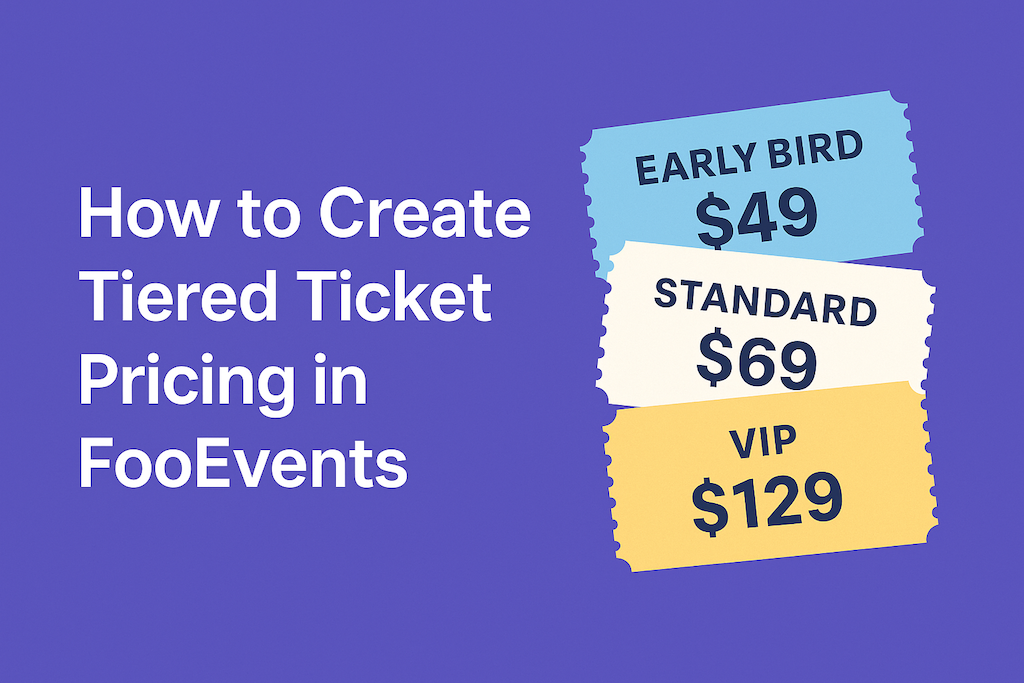
Los precios escalonados de las entradas le permiten ofrecer diferentes tipos de entradas -como Early Bird, Standard y VIP- sin necesidad de plugins adicionales. Con FooEvents y WooCommerceSi lo desea, puede crear niveles como variaciones de productos, establecer precios y existencias por nivel y recopilar los datos de los asistentes por entrada. Este post te muestra cómo configurarlo y validarlo de principio a fin.
Introducción
La mayoría de los eventos se benefician de tener más de una opción de precio. Early Bird recompensa las decisiones rápidas, Standard cubre la mayoría, y VIP añade ventajas premium. Dado que FooEvents se asienta sobre WooCommerce, puede gestionar cada nivel dentro de un único producto de evento, sin páginas duplicadas ni informes desordenados. A continuación se muestra una configuración práctica que puede seguir hoy mismo.
Nota: FooEvents asume por defecto el Pago clásico. Si está probando los bloques de pago WooCommerce, confirme el comportamiento en un sitio de prueba antes de cambiar.
Paso 1: Crear un producto para eventos
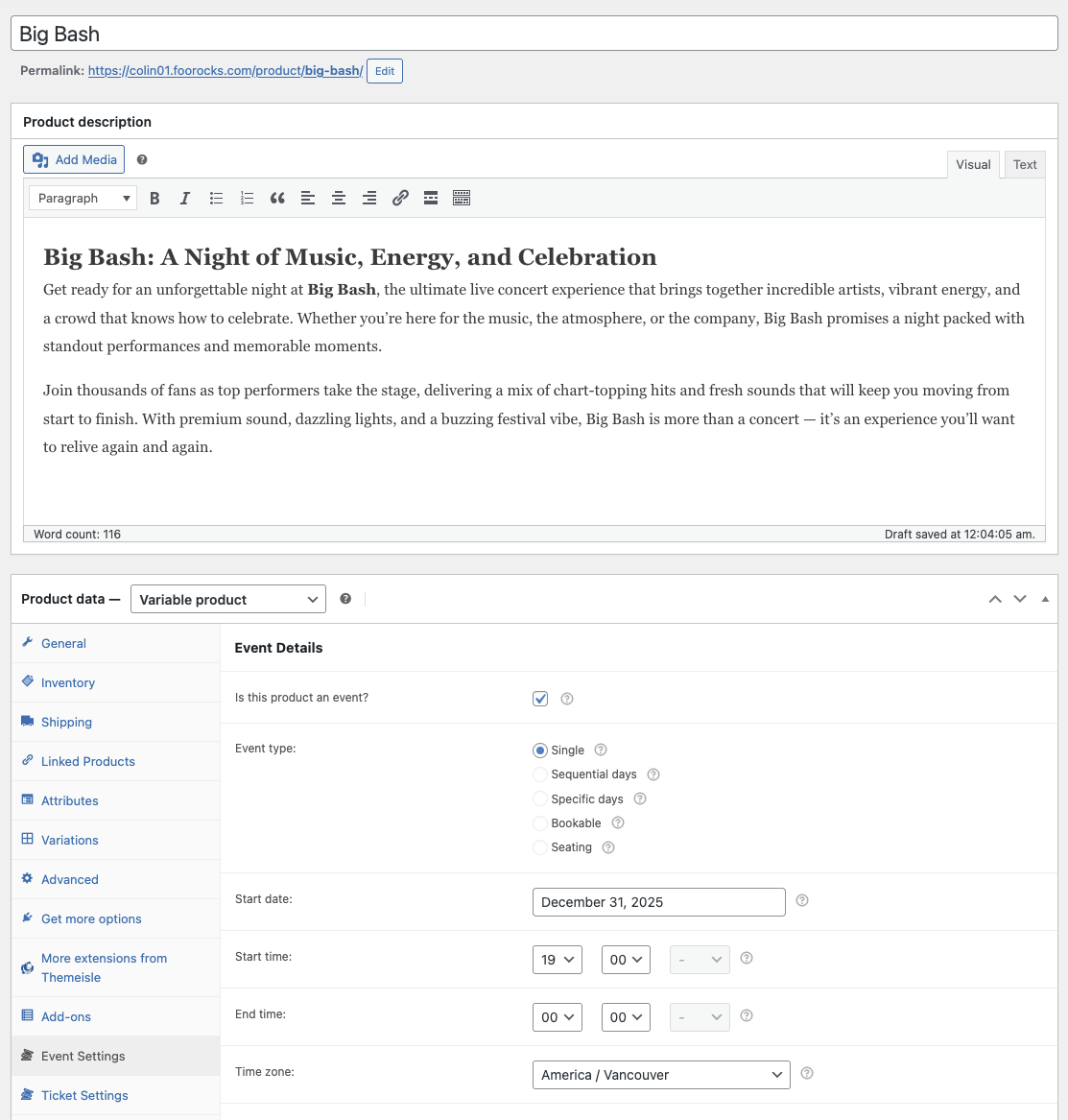
En su panel de administración WordPress, vaya a Productos → Añadir nuevo y cree su producto para eventos.
- Asigne al acto un título y un resumen claros (fecha, lugar de celebración, aspectos destacados).
- Establecer Datos del producto a Producto variable (utilizará variaciones para los niveles de precios).
- En el Configuración de eventos marque la casilla ¿Es este producto un acontecimiento? e introduzca los detalles del evento.
👉 Configuración de eventos (Ayuda)
Paso 2: Añadir un atributo para "Tipo de billete"
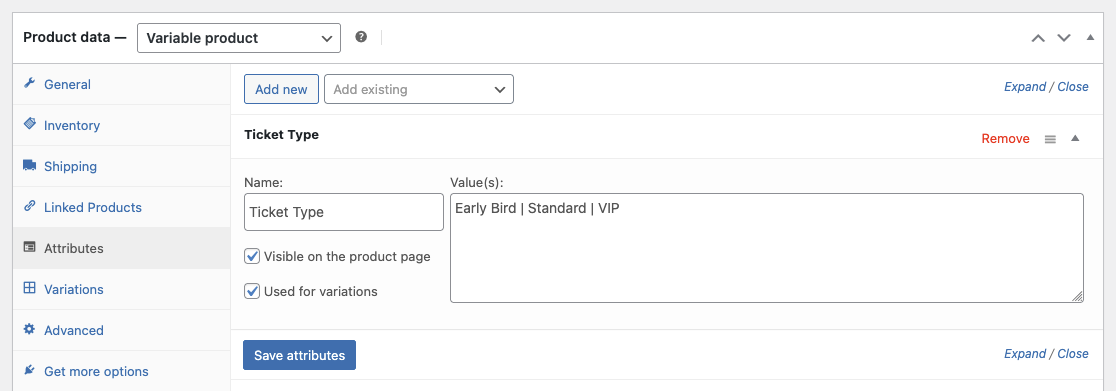
Los atributos definen las opciones a partir de las cuales se construyen sus variaciones (niveles).
- En el editor de productos, abra el campo Atributos ficha.
- Cree un nuevo atributo personalizado denominado Tipo de billete.
- Introduzca valores como Madrugadores | Estándar | VIP (separados por tubos).
- Consulte Se utiliza para variaciones y haga clic en Guardar atributos.
Paso 3: Generar variaciones y fijar precios/stocks
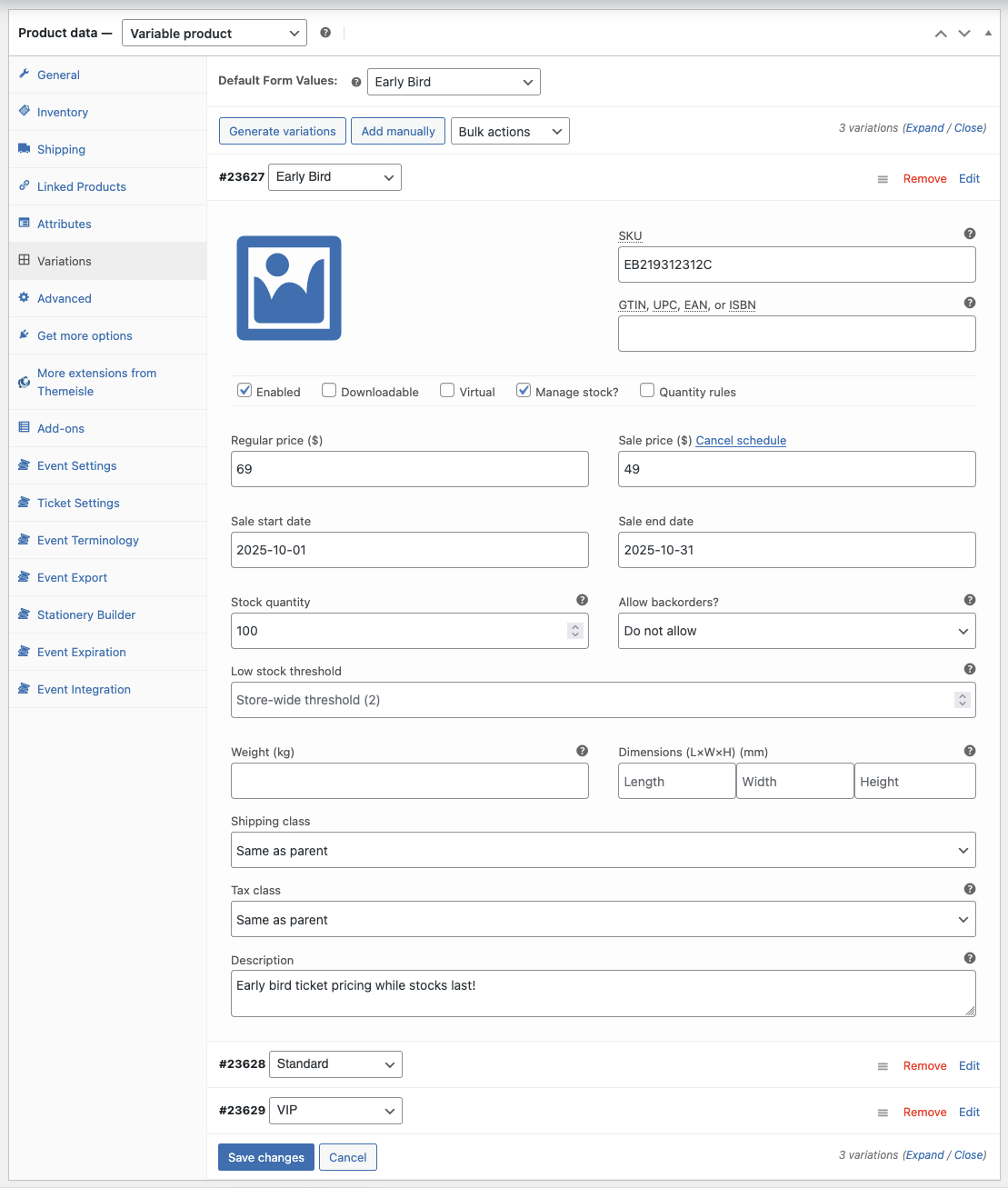
Ahora convierta los valores de los atributos en niveles de compra reales.
- Ir a la Variaciones y seleccione Generar variaciones.
- Para cada variación (nivel), establecer:
- Precio normal (por ejemplo, Early Bird $49, Standard $69, VIP $129).
- Stock (limite el Early Bird para impulsar la urgencia; VIP para preservar la exclusividad).
- SKU (opcional) para mantener ordenados los informes.
- (Opcional) Utilizar Horario en el precio de venta de la variación para finalizar Early Bird en una fecha.
👉 Variaciones del producto (Ayuda)
Paso 4: Recopilar los datos de los asistentes por entrada
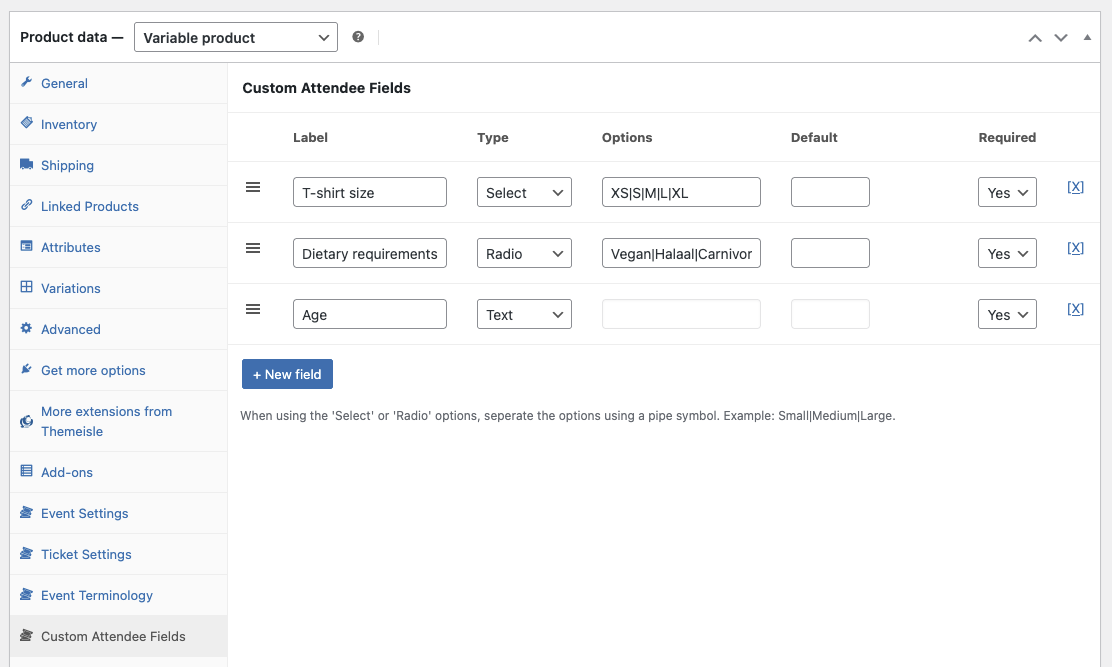
FooEvents puede capturar la información de los asistentes para cada entrada, lo que resulta útil cuando un pedido compra varias entradas.
- Abra el Campos personalizados para los asistentes panel.
- Haga clic en +Nuevo campo.
- Añadir Campos personalizados para los asistentes en caso necesario (por ejemplo, talla de camiseta, necesidades dietéticas, etc.).
👉 Campos de asistente personalizados (Ayuda)
Paso 5: Publicar y validar el flujo
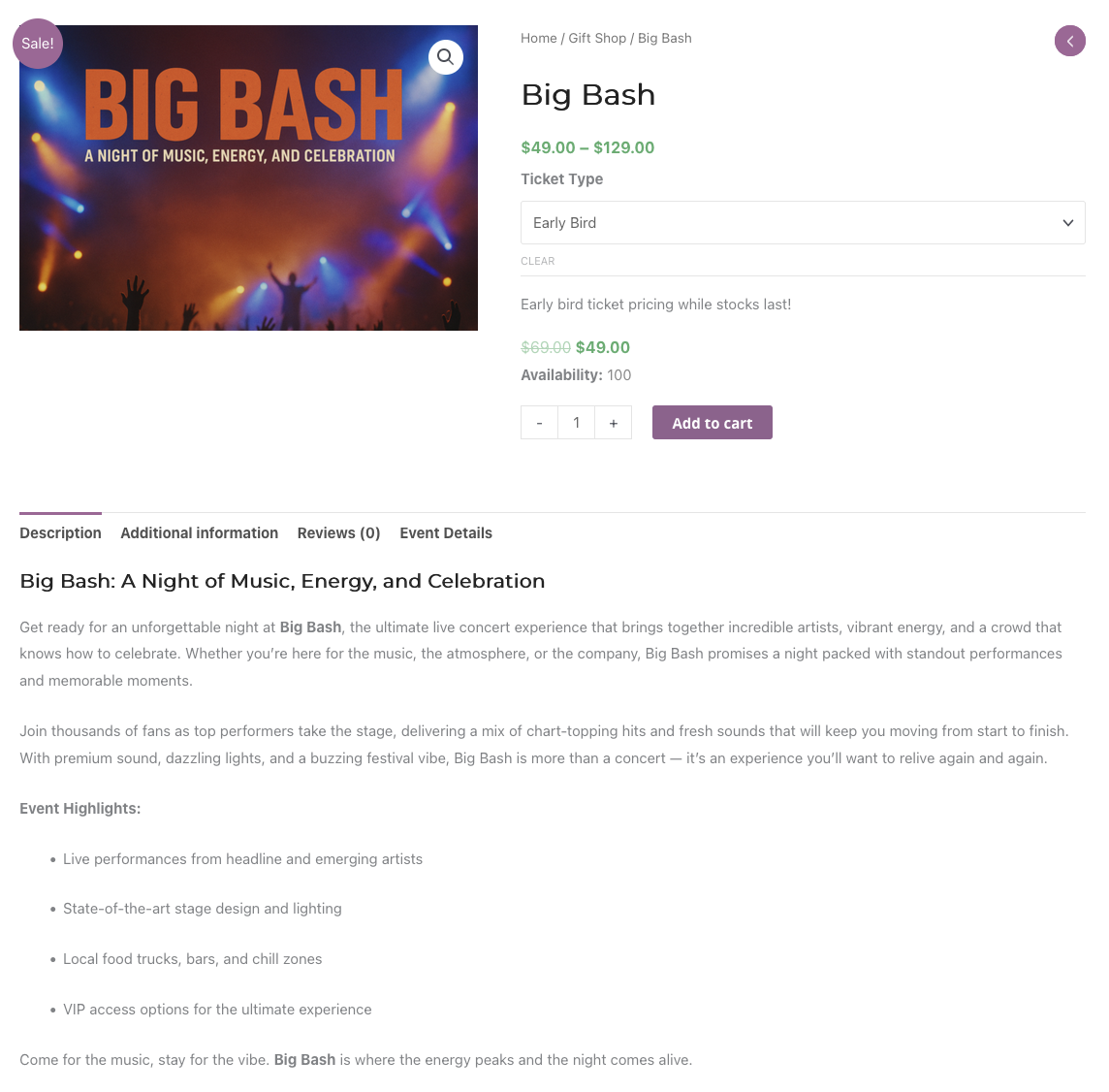
Previsualice el producto y realice una prueba rápida como lo haría un asistente real.
- Seleccione cada nivel y añádalo al carrito; compruebe que aparece el precio correcto.
- Complete un pedido de prueba y confirme que se han capturado los datos de los asistentes para cada entrada.
- Compruebe que el correo electrónico del billete muestra el nombre correcto del nivel.
Paso 6: Consejos prácticos para fijar precios
- Utilice la escasez con prudencia: Limite la cantidad de candidaturas anticipadas y/o fije una fecha límite para fomentar las decisiones tempranas.
- Haga que el valor sea obvio: Añada una breve lista de ventajas en la descripción de cada variación (por ejemplo, sala VIP, merchandising).
- Venta de paquetes: Considere la posibilidad de un complemento VIP (por ejemplo, una camiseta o un encuentro) para aumentar el margen.
- Rendimiento de la pista: Compare los pedidos por variación en los informes; ajuste las existencias y los precios si uno de los niveles se queda atrás.
Nota: Si tu tema personaliza mucho las páginas de producto, prueba la selección de niveles en móvil para asegurarte de que el desplegable y la actualización de precios son evidentes.
PREGUNTAS FRECUENTES
Q. ¿Puede cada grada tener diferentes preguntas de los asistentes?
A. Sí. Utilice los campos personalizados para asistentes y haga que determinados campos sean obligatorios para niveles específicos si la pregunta sólo se aplica a ellos.
Q. ¿Cómo finalizo automáticamente la inscripción anticipada?
A. Utilizar la variación de Horario opción para poner fin a un precio de venta o poner las existencias a cero en la fecha límite.
Q. ¿Puedo limitar el número total de entradas en los distintos niveles?
A. Sí. Utilice existencias por variación para controlar cada nivel, o gestione un límite global supervisando las ventas combinadas y ajustando las existencias según sea necesario.
Conclusión
Los precios escalonados de las entradas le ayudan a alcanzar diferentes presupuestos sin dividir su evento en varios productos. Con las variaciones FooEvents y WooCommerce, puedes controlar el precio, las existencias y los datos de los asistentes por nivel, y mantenerlo todo ordenado para los informes y los registros.
👉 Visite FooEvents o revise la WooCommerce productos variables para empezar a crear sus niveles de entradas.

 English
  German
  Dutch
Dutch  Spanish
  Italian
  Portuguese
  French
  Polish
  Greek
Greek